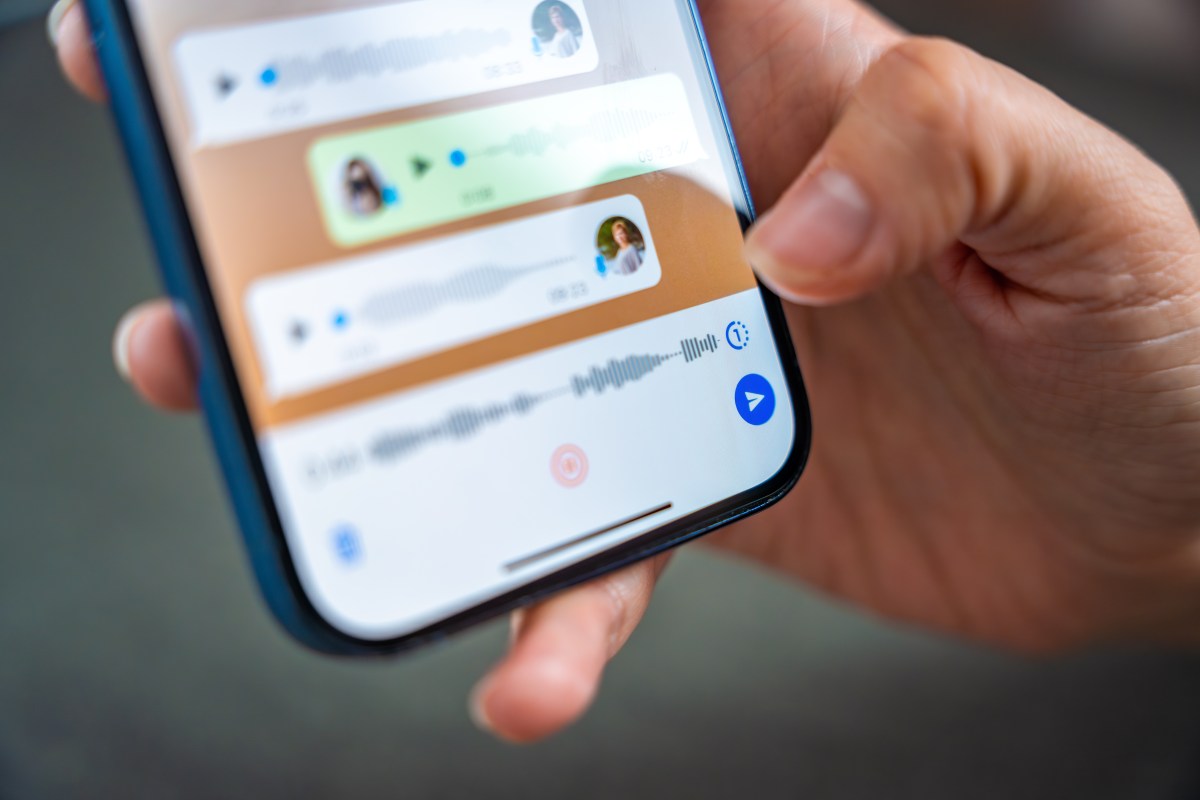
Ese audio que acaba de llegar a WhatsApp puede esperar para sonar, pero quizá necesitas saber ahora mismo qué dice. Estás en una reunión, viajando en transporte público o simplemente no tienes los auriculares a mano. Para esos momentos, la aplicación tiene una función que convierte los mensajes de voz en WhatsApp en texto y permite consultar su contenido directamente en la conversación. Lo mejor es que puedes utilizarla sin recurrir a una aplicación externa.
La transcripción de audios lleva meses disponible en WhatsApp, aunque es posible que todavía no la hayas visto en tu teléfono porque no la activaste. La compañía explica que esta herramienta debe habilitarse en el dispositivo antes de utilizarla. También advierte que su disponibilidad puede variar, por lo que no encontrarla no significa necesariamente que estés haciendo algo mal.
Ponerla en marcha es un proceso sencillo, con pocos pasos y una descarga inicial del idioma que vas a utilizar. Después podrás solicitar la transcripción de los mensajes de voz que recibas y leerlos sin pulsar el botón de reproducción. Hay un detalle importante para evitar confusiones desde el principio. Activar la función no significa que todos los audios se conviertan automáticamente en texto nada más llegar. WhatsApp indica que debes seleccionar el mensaje y pedir que lo transcriba.
Cómo activar la transcripción de audios de WhatsApp en Android
Para empezar, abre una conversación en la que hayas recibido un mensaje de voz. Mantén presionado el audio durante unos segundos, hasta que quede seleccionado. Luego pulsa el menú de tres puntos situado en la esquina superior derecha de la pantalla y busca la opción «Transcribir». Ese es el procedimiento para solicitar el texto de un audio cuando la función ya está habilitada.
Si WhatsApp te muestra una pantalla para configurar las transcripciones, sigue las indicaciones y selecciona el idioma del mensaje. La interfaz que encuentres puede variar, así que conviene conocer también la ruta que WhatsApp recoge en su centro de ayuda para activar la herramienta desde los ajustes.
El recorrido es el siguiente.
- Abre WhatsApp y entra en el menú de tres puntos.
- Selecciona «Ajustes».
- Accede al apartado «Chats».
- Activa «Transcripciones de mensajes de voz».
- Pulsa «Seleccionar idioma» y elige el que corresponda a los audios que recibes habitualmente.
- Toca «Configurar ahora» o selecciona la opción de esperar a una conexión wifi.
La configuración requiere pocas acciones y resulta fácil de completar. La parte que puede tardar algo más es la descarga de los archivos necesarios para reconocer el idioma, cuyo tiempo dependerá de tu conexión. No tienes que buscar ese complemento por tu cuenta ni instalar otra aplicación. WhatsApp gestiona la descarga durante la configuración.
Una vez terminado ese paso, vuelve al chat, selecciona el mensaje de voz y pulsa «Transcribir». Así podrás comprobar que la herramienta está lista y consultar el contenido del audio desde la propia conversación.
Cómo elegir el idioma y leer las transcripciones de WhatsApp
La elección del idioma es más importante de lo que parece. Debes seleccionar el idioma en el que habla la persona que envió el audio, no uno al que quieras traducirlo. Si tus contactos suelen enviarte notas de voz en español, ese será el idioma que conviene configurar. WhatsApp señala que una diferencia entre el idioma seleccionado y el del mensaje puede impedir que aparezca la transcripción.
El centro de ayuda de WhatsApp enumera español, inglés, portugués y ruso entre los idiomas admitidos para esta función en Android. Puedes cambiar tu selección más adelante desde «Ajustes», dentro de «Chats», entrando en «Idioma de la transcripción». De ese modo, la configuración inicial no te obliga a mantener siempre el mismo idioma.
Después de descargar el paquete correspondiente, el uso cotidiano es bastante directo. Abre el chat, mantén presionado el audio que quieras consultar y selecciona «Transcribir» en el menú. El texto aparecerá asociado al mensaje de voz y podrás desplegarlo para leer una parte mayor de la transcripción cuando sea necesario.
Esto permite revisar qué te han dicho sin escuchar la grabación en ese momento. Eso sí, tendrás que solicitar la transcripción de cada mensaje que quieras leer. La activación deja preparada la herramienta, pero el procedimiento oficial sigue incluyendo la selección del audio y la pulsación de «Transcribir».
También hay un aspecto relevante para la privacidad. WhatsApp explica que las transcripciones se generan en tu dispositivo, de manera que los mensajes de voz mantienen su protección y nadie más, ni siquiera la propia compañía, puede escuchar tus audios o leer esas transcripciones.
Por qué no aparece la opción de transcribir audios en WhatsApp
Si no encuentras la función, el primer paso es comprobar que tienes WhatsApp actualizado. La compañía recomienda mantener la aplicación al día y reconoce que las transcripciones solo están disponibles en determinados dispositivos, por lo que todavía podrían no aparecer en el tuyo. Tener la última versión es una comprobación útil, aunque no garantiza por sí sola que la opción esté disponible.
También conviene revisar el apartado «Chats» de los ajustes. Es posible que hayas buscado «Transcribir» al seleccionar un audio sin haber activado antes «Transcripciones de mensajes de voz». La documentación oficial establece esa activación como el primer paso para poder utilizar la herramienta.
Si la función aparece pero un mensaje concreto no se convierte en texto, revisa el idioma seleccionado. WhatsApp identifica varias causas para que una transcripción no esté disponible, entre ellas un idioma no compatible, una configuración que no coincide con el audio o palabras que el sistema no consigue reconocer por el ruido de fondo.
Por eso, el texto conviene entenderlo como una ayuda para consultar el mensaje, no como una reproducción infalible de cada palabra. Si una frase queda confusa o contiene un dato importante, escuchar ese fragmento sigue siendo la forma de comprobar qué dijo la otra persona. El reconocimiento puede fallar cuando las condiciones del audio dificultan entender la voz.
Sigue leyendo:
• WhatsApp ya no necesita tu número: así funciona el nuevo sistema de alias que mejora la privacidad
• WhatsApp estrenó Scam Alert, la nueva función que te avisa si un mensaje puede ser una estafa
• WhatsApp Business no es solo para empresas: así puedes aprovecharla tú también