Si sientes que tu laptop se descarga más rápido que antes, no es solo una impresión tuya. Las baterías de litio se van desgastando con el tiempo y el uso, y Windows tiene una herramienta escondida que te dice exactamente cuánto ha bajado su rendimiento. Lo mejor es que no necesitas descargar ningún programa externo ni pagar por un diagnóstico en una tienda de electrónica.
Esta función se llama Battery Report y viene integrada tanto en Windows 10 como en Windows 11. Con ella puedes comparar la capacidad original de tu batería con la capacidad que realmente tiene hoy, algo que el simple porcentaje de carga que ves en la esquina de la pantalla nunca te va a mostrar.
Qué es el Battery Report de Windows y por qué deberías usarlo
El Battery Report es un informe generado por el propio sistema operativo a través de una línea de comandos. Microsoft lo describe como una forma de obtener información técnica sobre el uso de la batería y su capacidad estimada, algo mucho más preciso que fiarte solo del ícono de energía.
La razón por la que este informe importa tanto es que el indicador de batería de Windows suele mostrarte el porcentaje respecto a la capacidad actual del equipo, no respecto a la capacidad original de fábrica. Es decir, tu laptop puede marcar 100% de carga aunque su batería ya solo pueda retener, por ejemplo, un 80% de la energía que almacenaba cuando era nueva. Ese dato solo lo consigues con el reporte detallado, y ahí está la magia de esta función.
Además de la capacidad, el informe te entrega un historial de uso reciente, los ciclos de carga que ha tenido la batería y una estimación de cuánto tiempo de autonomía puedes esperar según tu comportamiento de uso actual. Toda esa información viene organizada en un archivo que puedes revisar cuando quieras y comparar con reportes futuros para ver cómo evoluciona el desgaste.
Cómo activar la función y generar el informe paso a paso
Generar el reporte toma literalmente menos de un minuto. Estos son los pasos:
- Presiona la tecla Windows, escribe “Símbolo del sistema” o “cmd” y ábrelo (puedes ejecutarlo como administrador si quieres, aunque no siempre es obligatorio).
- Dentro de la ventana negra, escribe el comando powercfg /batteryreport y presiona Enter.
- El sistema te devolverá una ruta donde quedó guardado el archivo, normalmente algo como C:\Users\TuUsuario\battery-report.html.
- Abre el Explorador de archivos, ve hasta esa carpeta y haz doble clic sobre el archivo battery-report.html para que se abra en tu navegador.
Si prefieres tener más control sobre dónde se guarda, también puedes escribir el comando completo powercfg /batteryreport /output C:\battery-report.html para elegir tú mismo la ubicación. Cualquiera de las dos opciones funciona igual de bien, así que quédate con la que te resulte más práctica.
Qué datos vas a encontrar y cómo interpretarlos
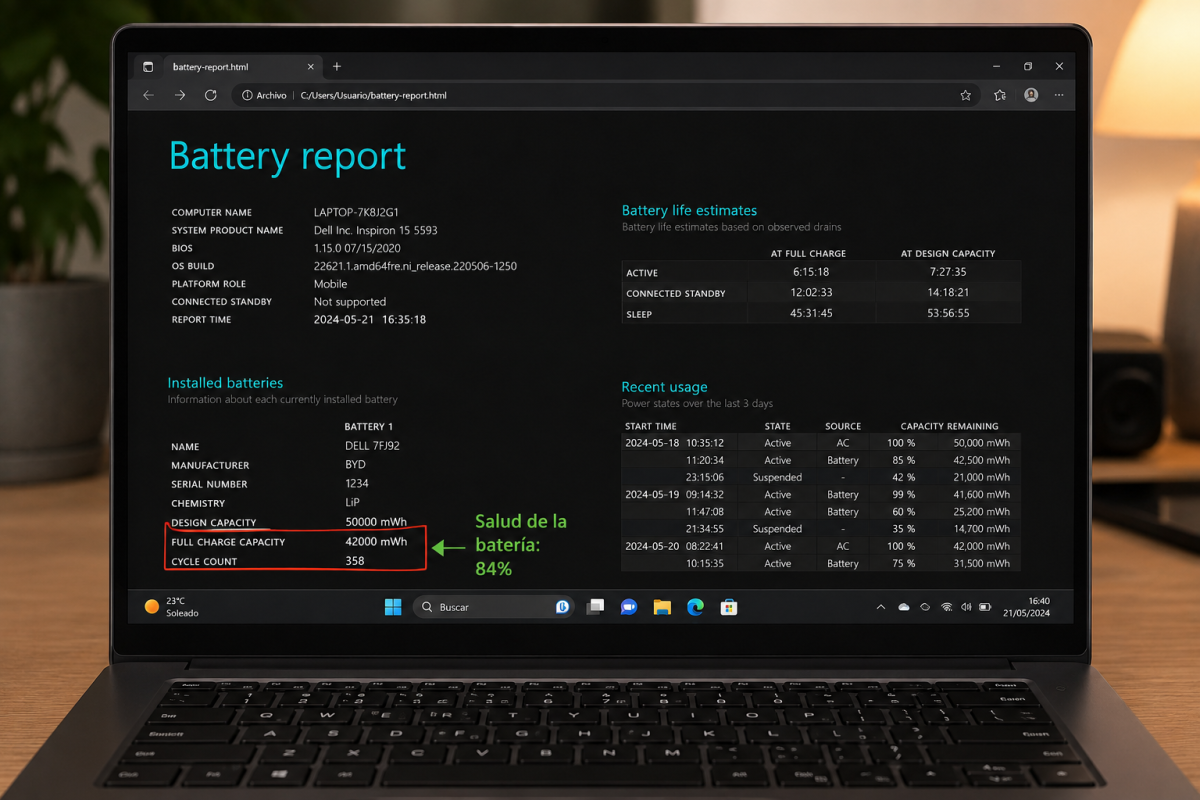
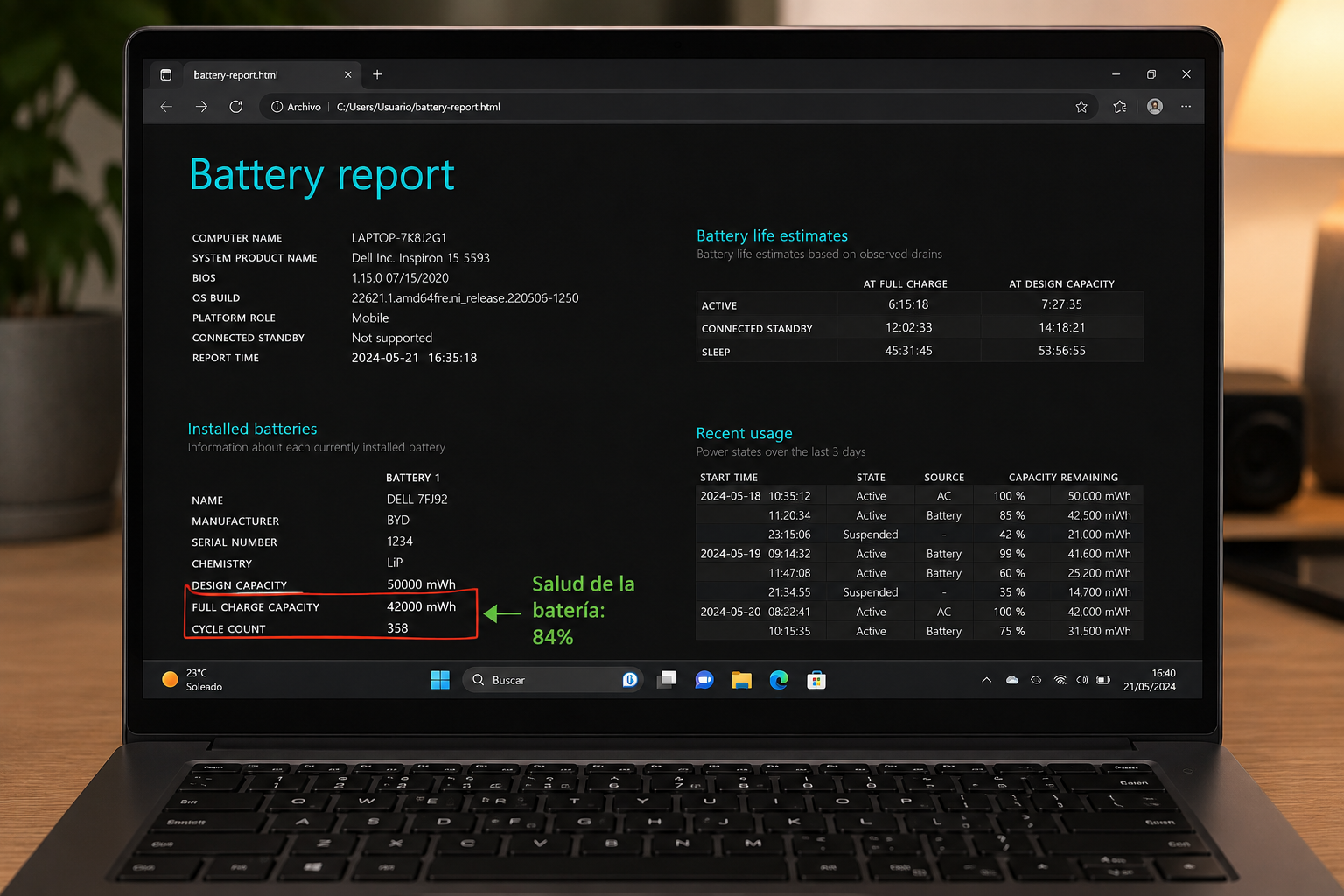
Una vez que el informe se abre en tu navegador vas a ver varias secciones, pero hay dos que realmente importan para saber el estado de desgaste: Design Capacity y Full Charge Capacity. La primera es la capacidad con la que salió tu batería de fábrica, y la segunda es la capacidad máxima que puede alcanzar ahora, después de todo el uso que le has dado.
Comparar ambos números te da una idea clara de qué tan desgastada está tu batería. Por ejemplo, si la capacidad de diseño es de 50,000 mWh y la capacidad de carga completa actual es de 42,000 mWh, tu batería conserva aproximadamente un 84% de su salud original. Puedes calcularlo tú mismo dividiendo la capacidad actual entre la de diseño y multiplicando por cien.
El reporte también incluye un historial de capacidad a lo largo del tiempo, que te permite ver cómo ha ido bajando ese número mes a mes, y una sección de “Battery life estimates” con una proyección de autonomía basada en tu uso reciente. Si notas que la capacidad ha caído por debajo del 70% u 80%, probablemente sea momento de empezar a pensar en un reemplazo, aunque eso ya depende de qué tanto dependes de la portabilidad de tu equipo.
Lo mejor de todo esto es que puedes repetir el proceso cada pocos meses para llevar un seguimiento real del desgaste, en lugar de simplemente adivinar por cuánto dura la carga. Con esta función gratuita ya no necesitas terceros para saber exactamente en qué estado se encuentra la batería de tu laptop.
Sigue leyendo:
• Un error fácil de evitar puede estar dañando la batería de tu laptop
• El gran mito de la batería: ¿es mejor usar la laptop sin cargador?
• Lo que está matando la batería de tu laptop: 3 razones comunes y fáciles de identificar