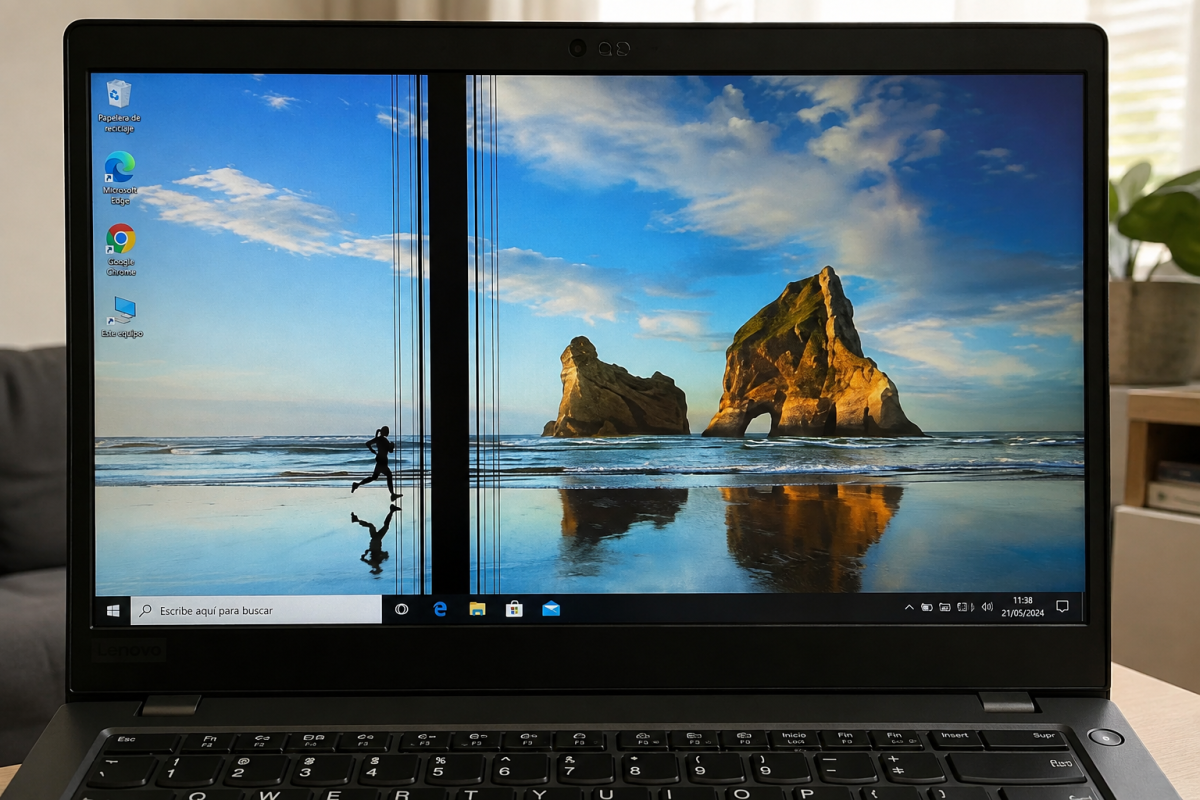
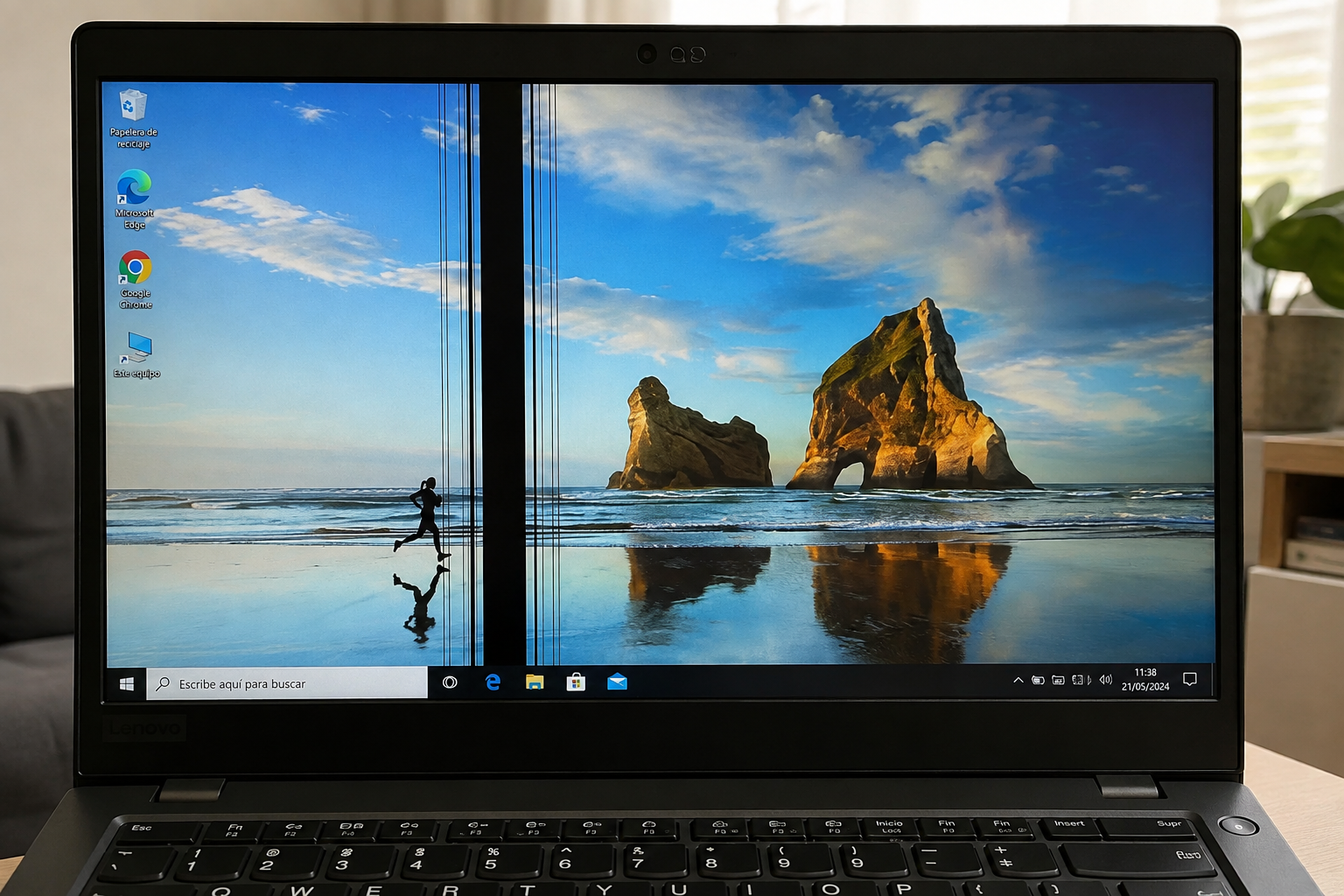
Si un día prendiste tu laptop y te encontraste con una raya negra atravesando la pantalla, sabes exactamente esa sensación de pánico que te recorre el cuerpo. Lo primero que piensas es “se me rompió la pantalla” y lo segundo es “esto me va a salir carísimo”. La buena noticia es que el asunto tiene más matices de los que parece a simple vista, así que vamos a desglosar por qué aparecen estas líneas y qué puedes hacer al respecto antes de sacar la billetera.
¿Por qué aparecen las líneas negras en tu pantalla?
Las causas detrás de este fenómeno son variadas y van desde algo tan simple como un driver desactualizado hasta un daño físico serio en los componentes internos del equipo. Una de las razones más comunes es la falla de una columna de píxeles muertos, que ocurre cuando un grupo de transistores TFT deja de recibir señal y simplemente se apaga, dejando una franja visible en la pantalla.
Otra causa frecuente tiene que ver con el cable flex interno, esa cinta delgada que conecta la pantalla con la placa base a través de la bisagra. Cada vez que abres y cierras tu laptop, ese cable se flexiona un poquito, y con el tiempo se pueden formar microfisuras que interrumpen la señal. También está la placa T-con, encargada de coordinar las señales que llegan a cada píxel, y cuando falla puede dejar sin información a filas o columnas completas.
No todo es hardware dañado. A veces el culpable es simplemente un problema de software o de controladores gráficos desactualizados, algo que suena mucho menos aterrador que una pantalla rota. Los golpes, caídas o presión excesiva sobre la tapa también pueden generar daño físico en el panel LCD, y el sobrecalentamiento por mala ventilación es otro sospechoso habitual que no debes descartar.
Cómo saber si el problema es tu pantalla o algo más
Antes de asumir lo peor, hay una prueba que te va a ahorrar dolores de cabeza y posiblemente dinero. Conecta tu laptop a un monitor externo usando HDMI o el puerto que tengas disponible y observa si la línea negra sigue apareciendo ahí también.
Si la raya desaparece en la pantalla externa, el problema está localizado en el panel de tu laptop o en el cable que lo conecta. Pero si la línea se replica en el monitor externo, entonces lo más probable es que el origen esté en la tarjeta gráfica o en los controladores, algo que cambia completamente el diagnóstico y, ojo, también la solución.
Otra prueba útil es abrir y cerrar la tapa muy despacio mientras observas si la línea se mueve, cambia de intensidad o desaparece momentáneamente. Ese comportamiento suele apuntar directamente al cable flex, ya que la flexión hace que el contacto se pierda o se recupere en tiempo real.
¿Siempre hay que cambiar la pantalla?
Aquí viene la parte que te va a gustar leer: no, cambiar la pantalla no es la única salida ni siquiera la más frecuente en muchos casos. Antes de pensar en un reemplazo costoso, actualizar los controladores gráficos desde la web oficial del fabricante (Intel, NVIDIA o AMD) puede resolver el problema si la causa era simplemente un driver corrupto o desactualizado.
Un reinicio completo con descarga de energía residual, desconectando el cargador y manteniendo presionado el botón de encendido por unos segundos, también soluciona más casos de los que uno imagina. Si sospechas del cable flex, un técnico puede revisar y reconectar ese componente sin necesidad de sustituir todo el panel, lo cual representa un ahorro considerable frente a cambiar la pantalla completa.
Ahora bien, cuando la línea negra proviene de una columna de píxeles muertos o de daño físico confirmado en el panel, ahí sí es probable que termines necesitando un reemplazo. En esos escenarios conviene revisar primero si tu equipo sigue en garantía, porque eso puede marcar la diferencia entre pagar de tu bolsillo o resolverlo gratis con el fabricante.
En resumen, una línea negra en tu pantalla no es sentencia automática de gasto grande. Vale la pena hacer el diagnóstico paso a paso antes de asumir que la única salida es cambiar el panel completo.
Sigue leyendo:
• 5 Hábitos comunes que dañan tu computadora sin saberlo
• Lo que está matando la batería de tu laptop: 3 razones comunes y fáciles de identificar
• Cuáles son las razones por las que tu laptop podría comenzar a sobrecalentarse y cómo puedes solucionarlo